Par Mathias Jouneau, fondateur MagCord
Quel câble pour Android Auto ? Le guide qui règle les déconnexions
Android Auto qui se relance en boucle, l'écran qui repasse en radio au premier dos-d'âne, le téléphone détecté puis perdu : dans l'immense majorité des cas, la voiture et le téléphone n'y sont pour rien. Le coupable est le câble — et plus précisément trois de ses caractéristiques que personne ne regarde à l'achat.
Premier piège : un câble de charge n'est pas un câble de données
Beaucoup de câbles vendus 3 à 5 € ne contiennent que les deux fils d'alimentation. Ils rechargent parfaitement, mais **ne transportent aucune donnée** : Android Auto ne se lancera jamais avec eux, ou affichera « connexion impossible ».
Le test se fait en 20 secondes : branchez le téléphone à un ordinateur avec ce câble. Si aucune fenêtre de transfert de fichiers n'apparaît et que le téléphone se contente de charger, le câble est inutilisable pour Android Auto.
Deuxième piège : la longueur
Le signal USB 2.0 se dégrade avec la distance, et l'habitacle d'une voiture est un environnement bruité électriquement (alternateur, allumage, ventilation). Au-delà de **1,5 m**, les micro-coupures deviennent fréquentes ; au-delà de 2 m sans blindage renforcé, la connexion devient instable en permanence.
Google recommande officiellement moins de 1,8 m et déconseille formellement les rallonges et les hubs. Un câble de 1 m suffit largement entre la console centrale et un support de téléphone.
Troisième piège : le bon connecteur côté voiture
La majorité des véhicules encore en circulation exposent un port **USB-A** : il vous faut donc un câble USB-A vers USB-C. Attention, tous les ports USB-A de la voiture ne servent pas aux données — celui marqué d'une icône de smartphone ou du logo Android Auto est le bon ; celui marqué d'un éclair ne fait que charger.
Sur les modèles depuis 2022 (Peugeot 308, Renault Austral, VW ID, Tesla…), le port est en **USB-C** : prenez un câble USB-C vers USB-C, en vérifiant qu'il est bien annoncé « data » et pas seulement « charge rapide ».
USB 2.0 ou USB 3.0 : lequel prendre ?
Android Auto ne consomme que quelques dizaines de Mbit/s : l'**USB 2.0 (480 Mbit/s) suffit techniquement**. Mais les câbles annoncés USB 3.0 ou 3.2 sont mieux blindés et mieux fabriqués, donc plus stables dans le bruit électrique d'une voiture. À prix proche, prenez le mieux blindé.
Inutile en revanche de viser un câble Thunderbolt 4 à 60 € : Android Auto n'exploitera jamais ces débits.
Le cas des câbles magnétiques
Tous les câbles magnétiques ne transmettent pas les données : beaucoup ne câblent que l'alimentation. Vérifiez explicitement la mention **transfert de données** avant d'acheter, sinon Android Auto refusera la connexion.
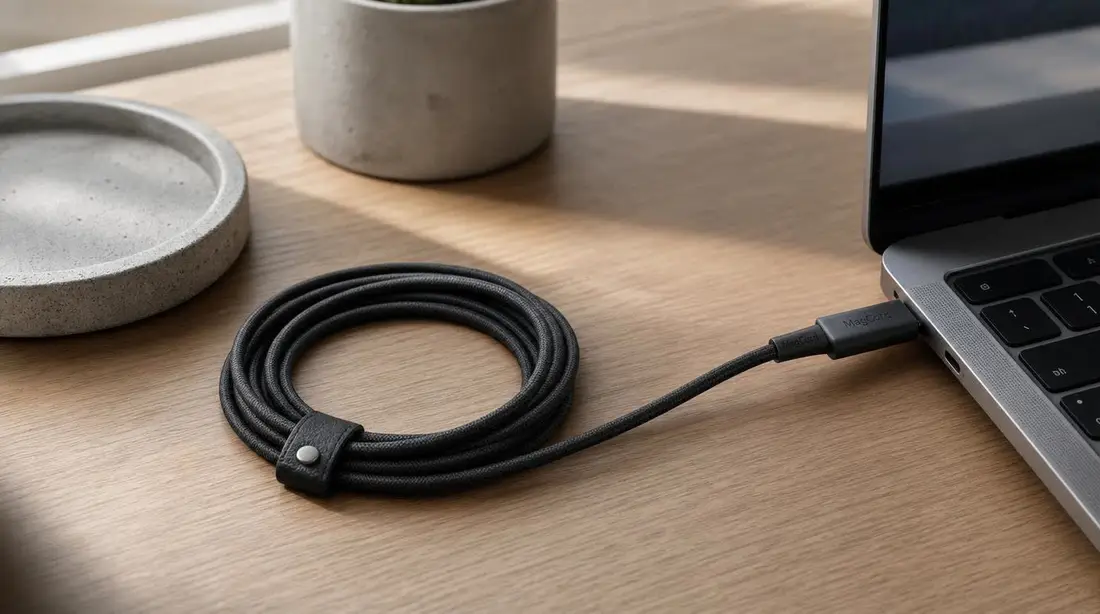
L'intérêt en voiture reste réel : le câble ne traîne plus entre les sièges et se déploie à la longueur utile. Le MagCord Pro transmet les données et la charge jusqu'à 100 W, avec un connecteur USB-C standard des deux côtés.
Checklist avant d'acheter
**1.** Câble de **données**, pas de charge seule. **2.** Longueur **1 m à 1,5 m** maximum. **3.** Bon connecteur côté voiture (USB-A ou USB-C selon le modèle). **4.** Blindage annoncé, gaine tressée. **5.** Ni rallonge, ni hub, ni adaptateur intermédiaire.
Et si les coupures persistent malgré un bon câble : nettoyez le port du téléphone (la peluche de poche est la deuxième cause), puis désactivez l'optimisation de batterie sur l'application Android Auto.

Pourquoi Android Auto sans fil ne règle pas toujours le problème
Le passage à Android Auto sans fil élimine effectivement les problèmes liés au câble, mais introduit une nouvelle contrainte : le téléphone ne se recharge plus pendant l'usage, ce qui peut poser problème sur un trajet long avec navigation GPS active, particulièrement gourmande en énergie.
La connexion sans fil dépend aussi de la qualité du module Wi-Fi et Bluetooth embarqué dans le véhicule, plus ancien et parfois moins performant que celui d'un smartphone récent, ce qui explique des latences ou des déconnexions même sans aucun câble en cause.
Diagnostiquer une panne Android Auto étape par étape
Commencez par tester le câble sur un autre appareil et un autre port pour isoler le composant en cause : si le transfert de fichiers fonctionne sur ordinateur mais qu'Android Auto refuse de se lancer en voiture, le problème vient probablement du port ou du logiciel du véhicule, pas du câble.
Ensuite, vérifiez les mises à jour de l'application Android Auto et du système du véhicule lui-même : certains constructeurs publient des correctifs spécifiques pour des incompatibilités logicielles apparues après une mise à jour d'Android, un problème totalement indépendant du matériel utilisé.
Enfin, redémarrez le boîtier multimédia du véhicule en le laissant hors tension quelques minutes, une manipulation simple qui résout une part significative des blocages logiciels persistants signalés par les utilisateurs sur les forums spécialisés.
Le rôle du port USB du véhicule dans la fiabilité de la connexion
Un port USB de voiture soumis à des débranchements quotidiens s'use mécaniquement, tout comme celui d'un téléphone. Les contacts internes peuvent progressivement perdre leur pression de maintien, provoquant des micro-coupures difficiles à distinguer d'un problème de câble sans tester un second port si le véhicule en propose plusieurs.
Certains véhicules limitent également le nombre de ports actifs simultanément pour les données : un port USB peut fonctionner uniquement pour la charge quand un autre appareil est déjà connecté en données sur un second port, une limitation propre à certains systèmes multimédias qu'il faut vérifier dans la notice.
Entretenir son installation Android Auto filaire sur la durée
Un câble laissé en permanence branché entre le support de téléphone et la console centrale subit des flexions répétées à chaque montée et descente du véhicule. Choisir un point de fixation qui limite la tension mécanique sur le connecteur prolonge significativement la durée de vie du câble.
Remplacer préventivement un câble Android Auto dès les premiers signes de déconnexions intermittentes évite l'usure progressive du port du téléphone lui-même, plus coûteuse à réparer qu'un simple câble.
Questions fréquentes
Quel câble utiliser pour Android Auto ?
Un câble de données USB de 1 m à 1,5 m maximum, blindé, en USB-A vers USB-C sur la plupart des voitures ou USB-C vers USB-C sur les modèles récents. Un câble de charge seule ne fonctionne pas.
Pourquoi Android Auto se déconnecte tout le temps ?
Le plus souvent à cause du câble : trop long, mal blindé, usé, ou branché via une rallonge. Viennent ensuite le port encrassé du téléphone et l'optimisation de batterie qui met l'application en veille.
Faut-il un câble USB 3.0 pour Android Auto ?
Non, l'USB 2.0 suffit largement en débit. Les câbles USB 3.0 sont simplement mieux blindés, donc souvent plus stables dans l'environnement électrique d'une voiture.
Un câble magnétique fonctionne-t-il avec Android Auto ?
Oui, à condition qu'il transmette les données et pas seulement le courant. Beaucoup de câbles magnétiques bon marché ne câblent que l'alimentation : vérifiez la mention transfert de données.
Quelle longueur de câble pour Android Auto ?
1 m est idéal, 1,5 m acceptable. Au-delà, le signal USB se dégrade dans l'habitacle et provoque des micro-coupures. Les rallonges sont à proscrire.
Android Auto sans fil consomme-t-il plus de batterie que le filaire ?
Oui, sensiblement, car il sollicite en continu le Wi-Fi et le Bluetooth du téléphone sans le recharger. Sur un trajet de plus d'une heure, prévoir une charge filaire d'appoint reste préférable pour éviter une batterie faible à l'arrivée.
Un câble certifié USB 3.0 règle-t-il tous les problèmes Android Auto ?
Il élimine la cause la plus fréquente, liée au blindage insuffisant, mais pas les causes logicielles ou celles liées à un port de voiture usé. Un diagnostic complet reste nécessaire si le problème persiste après le changement de câble.
Pourquoi Android Auto fonctionne sur un port mais pas sur un autre du même véhicule ?
Certains véhicules réservent un seul port à la transmission de données pour Android Auto, les autres n'étant configurés que pour la charge. Vérifiez la notice du véhicule pour identifier le port correctement câblé aux données.
| Standard | iPhone 15/16 | iPhone ≤14 | MacBook | iPad Pro | Android |
|---|---|---|---|---|---|
| USB-C ↔ USB-C | ✓ | — | ✓ | ✓ | ✓ |
| USB-C ↔ Lightning | — | ✓ | — | — | — |
| MagSafe 15 W | ✓ | ✓ | — | — | — |
| Qi2 15 W | ✓ | ✓ | — | — | ✓ |
✓ compatible · ~ partiel · — non pris en charge. Source : tests MagCord sur matériel Apple & Android 2024-2026.